Jumat, 15 Mei 2015

Cara Delete File/Folder

Cara Delete File/Folder

1. carilah file atau folder yang akan di hapus


 2. klik kanan pada file atau folder


 3.  klik delet pada list menu


 4. klik yes


  5. file pun terhapus


Ko misalnya file atau folder kagak bisa ke apus nih caranye...

Cara Menghapus File / Folder Yang Tidak Bisa Dihapus

Terkadang, pasti kita pernah mendapati bahwa suatu file / folder yang ingin kita hapus, tidak bisa dihapus secara manual.. Nah, di sini, akan saya paparkan penjelasan terperinci dan bagaimana untuk menghapusnya tanpa perlu menggunakan software external tambahan..
Pertama akan saya paparkan cara menghapus file / folder yang tidak bisa dihapus dengan peringatan semacam ini..


Access Denied

Semua masalah tentang file / folder yang tidak bisa di-delete ini sebenarnya bermula dari satu kata.. “Handle”.. Karena Handle ini-lah, suatu file / folder tidak bisa di-delete..

Lalu? Apa sebenarnya Handle ini? Handle merupakan semacam interface yang ditambahkan/disisipkan ke dalam suatu objek yang dapat bergerak, berubah ukurannya, ataupun fungsi lain yang terdapat dalam suatu objek. Dalam dunia programming, Handle merupakan semacam penunjuk/identifier (id) yang memberikan akses kepada objek tersebut.

Terlalu rumit, ya? Saya harap tidak.. Tapi, jika anda kurang mengerti, akan saya berikan penjelasan yang lebih simple.. Handle merupakan semacam jalan untuk mengakses suatu objek entah file, folder, atau yang lain..

Oke, dalam hal ini, file / folder yang ingin kita hapus telah di-handle oleh aplikasi lain. Kita tidak bisa memaksakan kehendak kita untuk menghapus suatu file / folder sementara aplikasi lain masih memiliki handle pada file / folder tersebut. Sama saja seperti misalnya teman anda meminjam handphone anda, lalu tiba-tiba anda teringat untuk menghubungi seseorang. Teman anda adalah komputer, dan handphone anda adalah file / folder yang ingin anda hapus. Tidak mungkin ‘kan anda langsung merebutnya begitu saja dari teman anda? Apa yang akan teman anda pikirkan? Situasi di sini mirip seperti keadaan kita, namun masalahnya, komputer tidak memiliki perasaan seperti teman anda. Jadi, ada cara untuk menghapus file / folder yang tidak bisa dihapus itu..


Ikuti langkah berikut..

  • Pertama, launch Task Manager, ada 3 cara, bisa anda pilih sesuka hati, pertama dari Run > ketik “taskmgr” tanpa tanda petik. Kedua, Tekan kombinasi Ctrl + Alt + Del, atau, yang Ketiga, Tekan kombinasi Ctrl + Shift + Esc. 
 
  • End It! 

    End It!
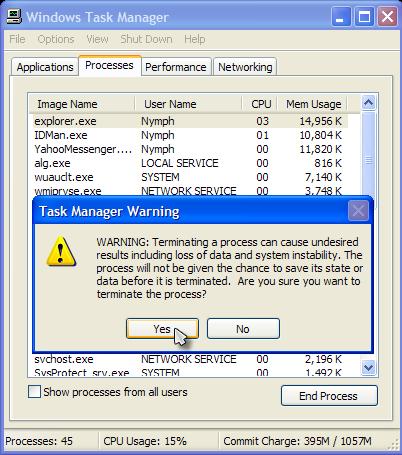
  • Setelah Task Manager berhasil di launch, pilih [Tab] Processes, ini adalah [Tab] Kedua, setelah Applications. Klik [Tab] Processes ini, kemudian cari tulisan “explorer.exe” (besar kecilnya huruf tidak berpengaruh, sebab terkadang di sistem yang berbeda, besar kecil huruf juga berbeda, seperti EXPLORER.EXE, atau Explorer.Exe)
  • Setelah anda pilih/seleksi Explorer.exe, klik kanan, pilih End Process/End Process Tree, ataupun klik tombol End Process di bagian bawah, saat ada kotak konfirmasi yang keluar, tekan Yes.
  • Jangan Tutup Task Manager-nya! Oke, Semestinya, sekarang layar desktop dan taskbar sudah menghilang secara misterius, bukan? Jangan takut, ini bukan ulah Virus atau siapapun.. Ini adalah side effect jika anda meng-end process Explorer.exe. Tenang saja-lah, ini tidak apa-apa.
  • Anda belum menutup Task Managernya kan? Bagus kalau begitu, eh? Sudah ditutup? Hmm.. Munculkan saja lagi dengan cara tadi, lewat Ctrl + Alt + Del atau Ctrl + Shift + Esc. Oke, bila Task Manager sudah muncul, klik menu File, pilih “New Task (Run…)”
  • Di kotak baru yang terbuka, ketikkan “explorer” atau “explorer.exe” tanpa tanda petik, dan OK!
  • Voila! Desktop dan Taskbar sudah muncul kembali.. Oke, sekarang coba delete lagi file / folder tadi, semestinya sudah bisa.
Side Note:
  • Cara ini takkan berhasil bila, Anda sedang menjalankan aplikasi yang menggunakan file / folder tersebut, Handle! Seperti penjelasan di atas. Contohnya, dalam folder MP3, ada sebuah file MP3 yang sedang anda putar dengan winamp atau Windows media player. Coba saja delete file MP3 yang sedang dimainkan atau delete Folder MP3 Tersebut. Dijamin akan keluar tulisan access denied seperti diatas. Silahkan tutup terlebih dulu aplikasi yang bersangkutan dengan file / folder tersebut.
  • Terkadang cara ini tak berhasil, cukup log off, atau, kalau perlu, restart.
  • Cara diatas bisa diaplikasikan juga bila Flash Disk anda tidak mau di safely-remove.. Jangan cabut paksa! Coba cara di atas, dan coba safely remove kembali..
Semoga Bermanfaat!

Seting tanggal dan jam atau gadgets pada windows 7

Seting tanggal dan jam atau gadgets pada windows 7

1. Klik kanan pada dekstop komputer anda


2. klik gadgets


 3. akan tampil menu gadgets, pilig gadget apa yang akan anda tempel di layar dekstop anda
     ( jam, tanggal, alat ukur cpu, game, dll )


4. misalkan pilih opsi jam, klik tahan pada icon jam di menu gadgets


 5. taruh di tempat sekuai keinginan anda, dengan mengeser geser crusor atau mouse anda


 5. setelah selesai klik tanda silang / X / close pada tampilan menu gadgets


6. gadgets siap digunakan, dan memperindah tampilan dekstop anda

 (windows mimin windows 7, itu hanya background saja)

Cara Setting Printer


Cara Setting Printer

Di dalam suatu ruangan kerja, printer sangat penting untuk pedokumentasian dokumen,
Agar printer dapat dimaksimalkan dalam suatu ruangan dengan komputer yang banyak maka printer dapat di sharing dengan komputer lain.

1. Lihat Komputer yang terpasang printer (USB Conect).
2. Pada komputer tersebut Printer harus sudah dapat di sharing dengan komputer lain.
3. Lihat nama net bios pada komputer tersebut dengan cara :
4. Klik Star –) My Computer –) klik kanan –)Properties
5. Maka akan keluar Menu System Properties.
6. Klik Computer Name.
7. Lihat Computer description (Contoh : Ully)
8. Maka Komputer tersebut memiliki net bios (Contoh : Ully)Penyetingan untuk komputer yang akan di Sharing :
1. Klik Windows Explorer dengan cara simpan panah mouse di start klik kanan pilih explore
2. Setelah keluar Windows Explorer ketik di addreess nama net bios komputer yang di Sharing:
( \\netbios: Contoh: \\ully ).
3. Maka akan muncul nama printer di sebelah kanan tampilan.
4. Klik printer yang akan dipakai ( Contoh: Printer2 )
5. Maka akan muncul tampilan
6. Klik Yes, maka akan keluar:
7. Set Printer sebagai Default Printer .
8. Maka Printer dapat di pakai di Komputer anda.

Selasa, 12 Mei 2015

Warm Booting dan Cold booting

Warm Booting dan Cold booting


·         Warm Booting 
 
     Warm Booting berasal dari kata Warm yang berarti Panas dan Booting yang berarti Proses menghidupkan computer. Maka bila disatukan Warm Booting proses penghidupan komputer (kembali) dimana pada saat komputer tersebut dalam keadaan hidup (panas) atau disebut bahasa lainLalu yang berikut ini merupakan Cara dan proses yang terjadi pada saat Warm Booting;
Metode-metode melakukan Warm Boot:
1. Pastikan komputer masuk pada Sistem Operasi. Lakukan lah restart pada komputer anda pada tombol start dan restart.
2. Pencet tombol restart yang ada pada casing PC.
3. Dan Warm Booting pun berhasil dilakukan.
Proses yang dialami ketika Warm Boot:
1. PSU. “Ketika arus listrik dalam keadaan baik, maka PSU (Power Supply) akan mengirimkan sinyal ke chip-chip motherboard bahwa komputer siap dinyalakan.”
2. BIOS ROOM. “BIOS ROM akan mengluarkan program BOOT, yang kemudian akan dicek dan dilihat oleh Processor untuk tahap selanjutnya/”
3. Jika ketika proses BOOT terjadi kesalahan maka BIOS akan memberikan kode POST error seperti kode beep atau kode post pada layar. Dan proses akan terhenti sampai masalah terselesaikan.
4. BIOS pada VGA card akan mengecek keadaan VGA tersebut dan kemudian mengidentifikasinya.
5. BIOS utama akan mencari hardware-hardware yang menggunakan BIOS.
6. Start Up. “BIOS akan menampilkan layar start up pada layar monitor.”
7. Memory BIOS. “BIOS akan menguji keadaan memori (RAM)”
8. Hardware BIOS. “BIOS akan mencari dan menguji hardware-hardware yang tersambung dengan komputer.”
9. PnP (Plug and Play) BIOS. “BIOS akan membaca dan konfigurasi hardware atau perangkat PnP (USB Flash Disk, Printer, USB Keyboard, USB Mouse, dll) secara otomatis.”
10. BIOS Screen Configuration. BIOS akan menampilkan kesimpulan konfigurasi.
11. BOOT Drive. “Bios akan mencari drive untuk melakukan boot seperti yang diatur pada boot sequence.”
12. BOOT Record. “Setelah proses pencarian drive selesai, BIOS akan mencari frist boot device dalam urutan yang memiliki MBR (Master Boot Record) dalam Harddrive, Floppy, atau CD Drive.”
13. Operating System. “BIOS memulai proses boot pada sistem operasi yang ada pada drive.”
14. Error. “Jika BIOS tidak menemukan BOOT Table Hardware, maka sistem akan berhenti.”nya melakukan reboot atau restart pada komputer tersebut.
·        Cold Booting
 
      Arti dari Cold Booting yaitu kata Cold yang berarti Dingin dan kata Booting yang berarti Proses menghidupkan komputer. Maka bila disatukan Cold Booting adalah proses menghidupkan komputer pada saat komputer dalam keadaan mati ataupun (dingin).
Berikut ini merupakan Cara dan proses yang terjadi pada saat Cold Booting;
Cara melakukan Cold Boot:
1. Tancapkan Kabel Power ke stop kontak
2. Pastikan peralatan komputer (monitor, keyboard, mouse, dll)  terpasang dengan benar.
3. Pencet tombol power pada casing PC dan juga pada monitor, dan kitapun berhasil melakukan Cold Booting.
Proses yang dialami ketika Cold Booting:
1. PSU. “Ketika arus listrik dalam keadaan baik, maka PSU (Power Supply) akan mengirimkan sinyal ke chip-chip motherboard bahwa komputer siap dinyalakan.”
2. BIOS ROOM. “BIOS ROM akan mengluarkan program BOOT, yang kemudian akan dicek dan dilihat oleh Processor untuk tahap selanjutnya/”
3. Jika ketika proses BOOT terjadi kesalahan maka BIOS akan memberikan kode POST error seperti kode beep atau kode post pada layar. Dan proses akan terhenti sampai masalah terselesaikan.
4. BIOS pada VGA card akan mengecek keadaan VGA tersebut dan kemudian mengidentifikasinya.
5. BIOS utama akan mencari hardware-hardware yang menggunakan BIOS.
6. Start Up. “BIOS akan menampilkan layar start up pada layar monitor.”
7. Memory BIOS. “BIOS akan menguji keadaan memori (RAM)”
8. Hardware BIOS. “BIOS akan mencari dan menguji hardware-hardware yang tersambung dengan komputer.”
9. PnP (Plug and Play) BIOS. “BIOS akan membaca dan konfigurasi hardware atau perangkat PnP (USB Flash Disk, Printer, USB Keyboard, USB Mouse, dll) secara otomatis.”
10. BIOS Screen Configuration. BIOS akan menampilkan kesimpulan konfigurasi.
11. BOOT Drive. “Bios akan mencari drive untuk melakukan boot seperti yang diatur pada boot sequence.”
12. BOOT Record. “Setelah proses pencarian drive selesai, BIOS akan mencari frist boot device dalam urutan yang memiliki MBR (Master Boot Record) dalam Harddrive, Floppy, atau CD Drive.”
13. Operating System. “BIOS memulai proses boot pada sistem operasi yang ada pada drive.”
14. Error. “Jika BIOS tidak menemukan BOOT Table Hardware, maka sistem akan berhenti.”

Cut File/Folder

Cut file/folder

Saat menulis atau menggunakan program Microsoft Word kemudian ditengah-tengah pengerjaan anda ingin menyalin tulisan yang sama di tempat yang berbeda baik pada satu dokumen yang sama maupun pada dua dokumen yang berbeda. Daripada menghapus kalimat yang telah dicetak panjang atau menulis kembali paragraf yang sama pada dokumen lain, yang tentunya akan sangat merepotkan. Mengapa tidak gunakan fitur yang tersedia pada komputer.   Program tersebut dinamakan dengan Cut dan Copy.
Berikut cara untuk memotong (Cut) dokumen pada komputer:
Untuk menc-Cut dan paste teks dokumen Word, caranya hampir sama dengan cara men-copy paste teks word seperti dijelaskan diatas. Bedanya, ketika Anda memilih tabs Home atau klik kanan pada mouse, perintah selanjutnya yang harus Anda pilih adalah "Cut".
Silakan perhatikan gambar di bawah ini

Cut dengan tabs Home
Cut dengan Klik Kanan Mouse

Tips :
 
Anda dapat melakukan copy, cut dan paste dengan menggunakan tombol-tombol di keyboard, sehingga pekerjaan Anda lebih praktis. Karena Anda tidak akan bolak-balik menggunakan mouse untuk memilih menu-menu yang ada. Caranya sangat mudah, silakan perhatikan rumus berikut. 
 
Copy = Tekan "Ctrl + C"
Cut = Tekan "Ctrl + X"
Paste = Tekan "Ctrl + V"
 
Dengan cara ini, sangat memungkinkan membantu mempercepat kinerja Anda, karena Anda hanya fokus pada keyboard saja untuk mengetik dan melakukan copy, cut dan paste.

Menjelaskan cara untuk melakukan Delete File/Folder


Cara Menghapus File / Folder Yang Tidak Bisa Dihapus


32 Votes

Terkadang, pasti kita pernah mendapati bahwa suatu file / folder yang ingin kita hapus, tidak bisa dihapus secara manual.. Nah, di sini, akan saya paparkan penjelasan terperinci dan bagaimana untuk menghapusnya tanpa perlu menggunakan software external tambahan..
Pertama akan saya paparkan cara menghapus file / folder yang tidak bisa dihapus dengan peringatan semacam ini..
Access Denied
Semua masalah tentang file / folder yang tidak bisa di-delete ini sebenarnya bermula dari satu kata.. “Handle”.. Karena Handle ini-lah, suatu file / folder tidak bisa di-delete..
Lalu? Apa sebenarnya Handle ini? Handle merupakan semacam interface yang ditambahkan/disisipkan ke
dalam suatu objek yang dapat bergerak, berubah ukurannya, ataupun fungsi lain yang terdapat dalam suatu objek. Dalam dunia programming, Handle merupakan semacam penunjuk/identifier (id) yang memberikan akses kepada objek tersebut.
Terlalu rumit, ya? Saya harap tidak.. Tapi, jika anda kurang mengerti, akan saya berikan penjelasan yang lebih simple.. Handle merupakan semacam jalan untuk mengakses suatu objek entah file, folder, atau yang lain..
Oke, dalam hal ini, file / folder yang ingin kita hapus telah di-handle oleh aplikasi lain. Kita tidak bisa memaksakan kehendak kita untuk menghapus suatu file / folder sementara aplikasi lain masih memiliki handle pada file / folder tersebut. Sama saja seperti misalnya teman anda meminjam handphone anda, lalu tiba-tiba anda teringat untuk menghubungi seseorang. Teman anda adalah komputer, dan handphone anda adalah file / folder yang ingin anda hapus. Tidak mungkin ‘kan anda langsung merebutnya begitu saja dari teman anda? Apa yang akan teman anda pikirkan? Situasi di sini mirip seperti keadaan kita, namun masalahnya, komputer tidak memiliki perasaan seperti teman anda. Jadi, ada cara untuk menghapus file / folder yang tidak bisa dihapus itu..


Ikuti langkah berikut..
  • Pertama, launch Task Manager, ada 3 cara, bisa anda pilih sesuka hati, pertama dari Run > ketik “taskmgr” tanpa tanda petik. Kedua, Tekan kombinasi Ctrl + Alt + Del, atau, yang Ketiga, Tekan kombinasi Ctrl + Shift + Esc.
    End It!
    End It!
  • Setelah Task Manager berhasil di launch, pilih [Tab] Processes, ini adalah [Tab] Kedua, setelah Applications. Klik [Tab] Processes ini, kemudian cari tulisan “explorer.exe” (besar kecilnya huruf tidak berpengaruh, sebab terkadang di sistem yang berbeda, besar kecil huruf juga berbeda, seperti EXPLORER.EXE, atau Explorer.Exe)
  • Setelah anda pilih/seleksi Explorer.exe, klik kanan, pilih End Process/End Process Tree, ataupun klik tombol End Process di bagian bawah, saat ada kotak konfirmasi yang keluar, tekan Yes.
  • Jangan Tutup Task Manager-nya! Oke, Semestinya, sekarang layar desktop dan taskbar sudah menghilang secara misterius, bukan? Jangan takut, ini bukan ulah Virus atau siapapun.. Ini adalah side effect jika anda meng-end process Explorer.exe. Tenang saja-lah, ini tidak apa-apa.
  • Anda belum menutup Task Managernya kan? Bagus kalau begitu, eh? Sudah ditutup? Hmm.. Munculkan saja lagi dengan cara tadi, lewat Ctrl + Alt + Del atau Ctrl + Shift + Esc. Oke, bila Task Manager sudah muncul, klik menu File, pilih “New Task (Run…)”
  • Di kotak baru yang terbuka, ketikkan “explorer” atau “explorer.exe” tanpa tanda petik, dan OK!
  • Voila! Desktop dan Taskbar sudah muncul kembali.. Oke, sekarang coba delete lagi file / folder tadi, semestinya sudah bisa.
Side Note:
  • Cara ini takkan berhasil bila, Anda sedang menjalankan aplikasi yang menggunakan file / folder tersebut, Handle! Seperti penjelasan di atas. Contohnya, dalam folder MP3, ada sebuah file MP3 yang sedang anda putar dengan winamp atau Windows media player. Coba saja delete file MP3 yang sedang dimainkan atau delete Folder MP3 Tersebut. Dijamin akan keluar tulisan access denied seperti diatas. Silahkan tutup terlebih dulu aplikasi yang bersangkutan dengan file / folder tersebut.
  • Terkadang cara ini tak berhasil, cukup log off, atau, kalau perlu, restart.
  • Cara diatas bisa diaplikasikan juga bila Flash Disk anda tidak mau di safely-remove.. Jangan cabut paksa! Coba cara di atas, dan coba safely remove kembali..

Pengertian Sistem Operasi Komputer


PENGERTIAN SISTEM OPERASI KOMPUTER

       Pengertian Sistem operasi Komputer adalah perangkat lunak komputer atau software yang bertugas untuk melakukan kontrol dan manajemen perangkat keras dan juga operasi-operasi dasar sistem, termasuk menjalankan software aplikasi seperti program-program pengolah data yang bisa digunakan untuk mempermudah kegiatan manusia. Sistem Operasi dalam bahasa Inggrisnya disebut Operating System, atau biasa di singkat dengan OS.
 
      Sistem Operasi komputer merupakan software pada lapisan pertama yang diletakkan pada memori komputer, (memori komputer dalam hal ini ada Hardisk, bukan memory ram) pada saat komputer dinyalakan. Sedangkan software-software lainnya dijalankan setelah Sistem Operasi Komputer berjalan, dan Sistem Operasi akan melakukan layanan inti umum untuk software-software itu. Layanan inti umum tersebut seperti akses ke disk, manajemen memori, skeduling task, dan antar-muka user. Sehingga masing-masing software tidak perlu lagi melakukan tugas-tugas inti umum
tersebut, karena dapat dilayani dan dilakukan oleh Sistem Operasi. Bagian kode yang melakukan tugas-tugas inti dan umum tersebut dinamakan dengan kernel suatu Sistem Operasi.
 
      Sistem Operasi berfungsi sebagai penghubung antara lapisan hardware dan lapisan software. selain itu, Sistem Operasi komputer juga melakukan semua perintah perintah penting dalam komputer, serta menjamin aplikasi-aplikasi yang berbeda fungsinya dapat berjalan lancar secara bersamaan tanpa hambatan. Sistem Operasi Komputer menjamin aplikasi perangkat lunak lainnya bisa memakai memori, melakukan input serta output terhadap peralatan lain, dan mempunya akses kepada sistem file. Jika beberapa aplikasi berjalan secara bersamaan, maka Sistem Operasi Komputer akan mengatur jadwal yang tepat, sehingga sebisa mungkin semua proses pada komputer yang berjalan mendapatkan waktu yang cukup untuk menggunakan CPU dan tidak saling mengganggu dengan perangkat yang lain.
Contoh :

       Contoh-contoh dari Sistem operasi Komputer misalnya adalah Windows, Linux, MacOS, dan lain lain. Di bawah ini merupakan tampilan antarmuka sistem operasi Windows 7, Linux (ubuntu), dan Mac OS X
1. Tampilan antar muka windows 7
 
2. Tampilan antar muka linux Ubuntu
 
3. Tampilan antar muka sistem operasi Mac OS X